解鎖手機
鎖定的手機會隱藏其儲存空間。解鎖後留意權限提示。
連線指南
按手機允許的方式選擇。預設的「自動」會按速度順序逐一嘗試。
打開PortLine.dmg,將PortLine拖到「應用程式」資料夾,再從該資料夾啟動。拷貝完成後即可退出磁碟映像檔。
| 連線 | 適合 | 手機需要 | 以及 |
|---|---|---|---|
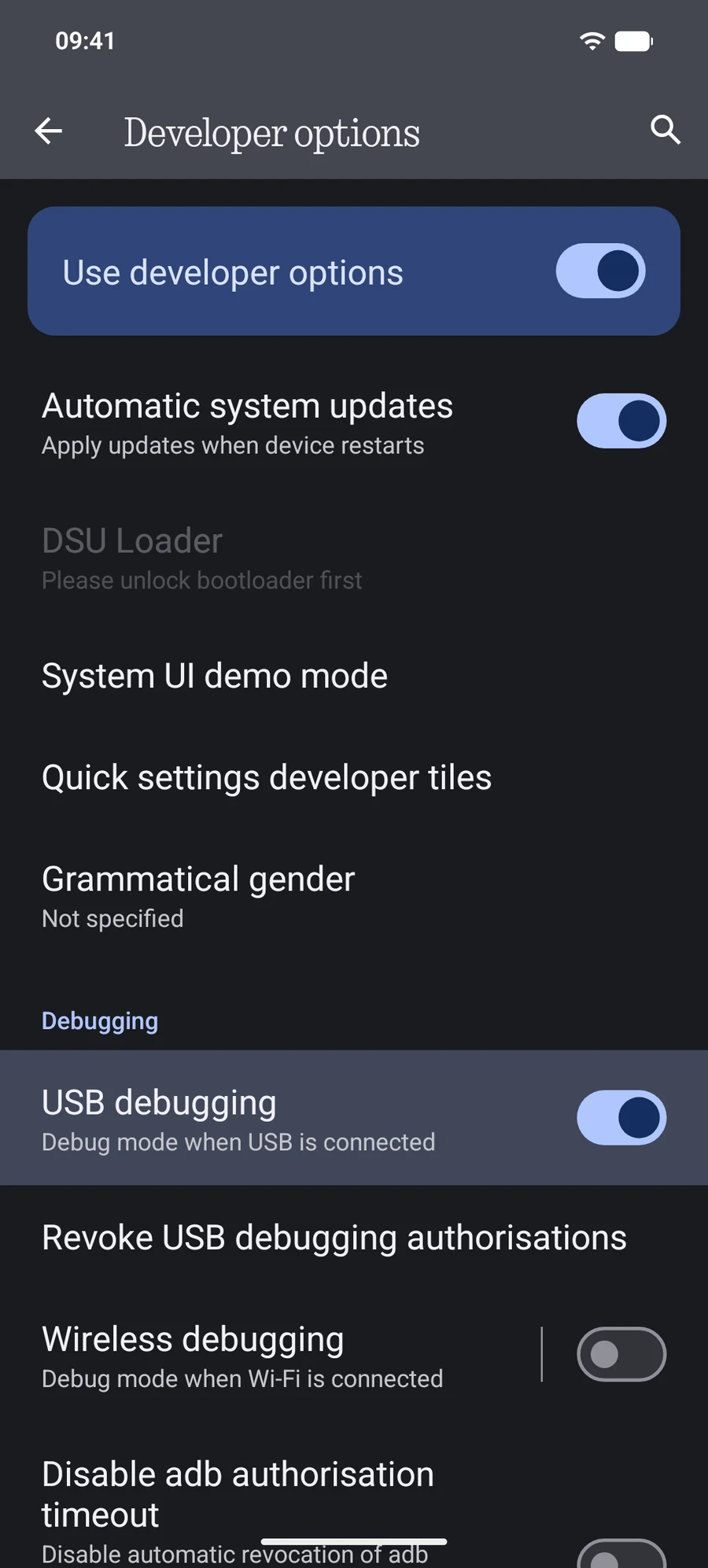
| Advanced USB | 最快。讓 Finder 在幾秒內保持最新。 | 開啟 USB 偵錯,Android 8+ | 任意傳輸線 |
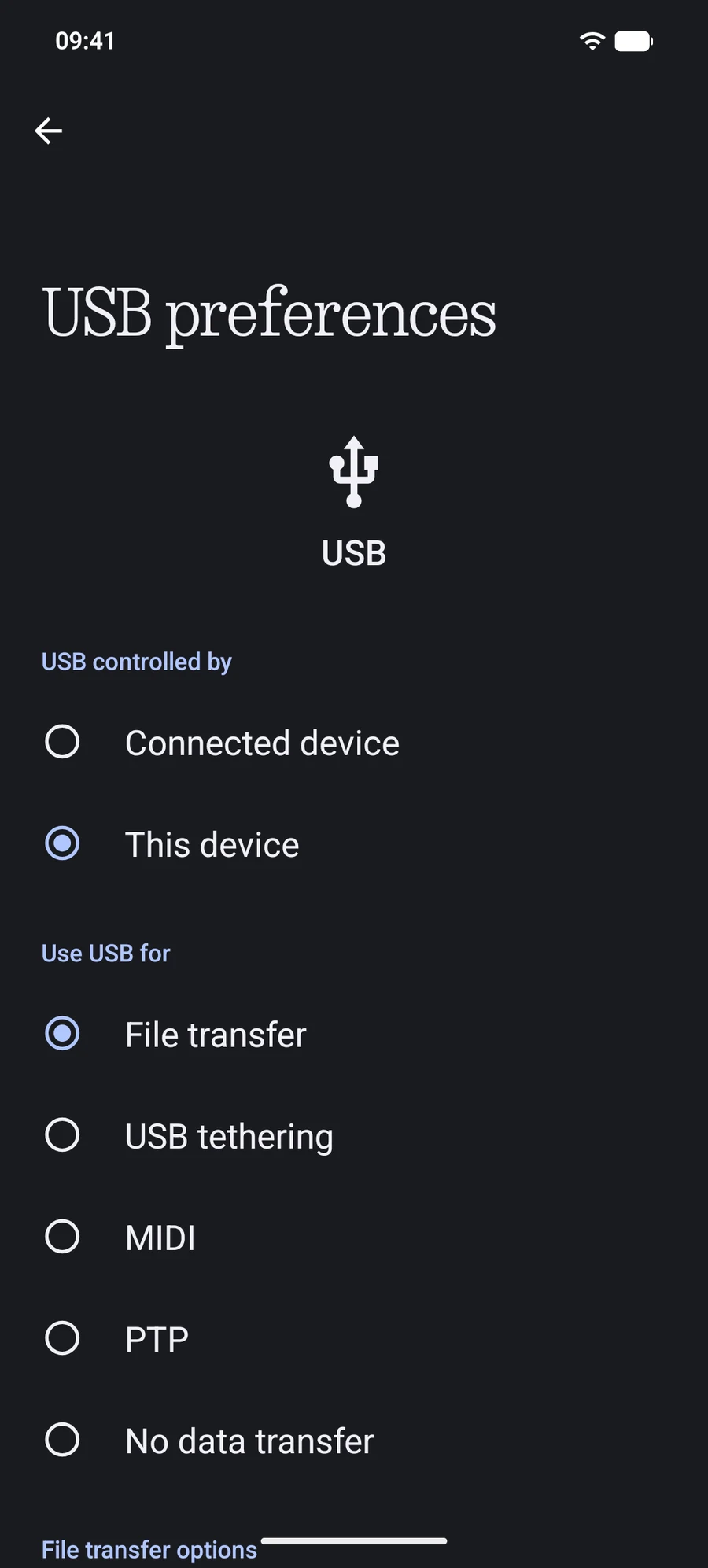
| Standard USB | 幾乎所有手機都支援,不需開發人員設定。 | 檔案傳輸(MTP)模式 | 任意傳輸線 |
| Secure Wi-Fi | 不需傳輸線。加密配對。 | 無線偵錯,Android 11+ | 同一區域網路 |
Advanced USB
Standard USB
Secure Wi-Fi
Android 10 及更早版本:沒有無線偵錯。PortLine 可以先透過 USB 設定舊式 Wi-Fi 模式。它不加密;請在你信任的私人網路上使用,用完後按照 App 中的「關閉 Wi-Fi」步驟操作。
鎖定的手機會隱藏其儲存空間。解鎖後留意權限提示。
有些充電線不傳資料。換一條線或換一個連接埠試試。
使用 Standard USB 時,手機必須處於檔案傳輸模式,而不是僅充電。
使用 Advanced USB 時,手機會詢問一次是否允許 USB 偵錯。如果點了拒絕,在開發人員選項中撤銷授權後重新連接。
只有一個程式能佔用手機的 USB 連線。結束其他傳輸工具,然後在 PortLine 中按一下重新整理。
使用 Wi-Fi 時,訪客網路、VPN 和用戶端隔離會讓裝置彼此找不到。
還是不行?把 macOS 版本、Android 版本、手機型號、連線方式和確切的提示訊息寄到 [email protected].