解锁手机
锁定的手机会隐藏其存储。解锁后留意权限提示。
连接指南
按手机允许的方式选择。默认的“自动”会按速度顺序逐一尝试。
打开PortLine.dmg,将PortLine拖到“应用程序”文件夹,再从该文件夹启动。复制完成后即可推出磁盘映像。
| 连接 | 适合 | 手机需要 | 以及 |
|---|---|---|---|
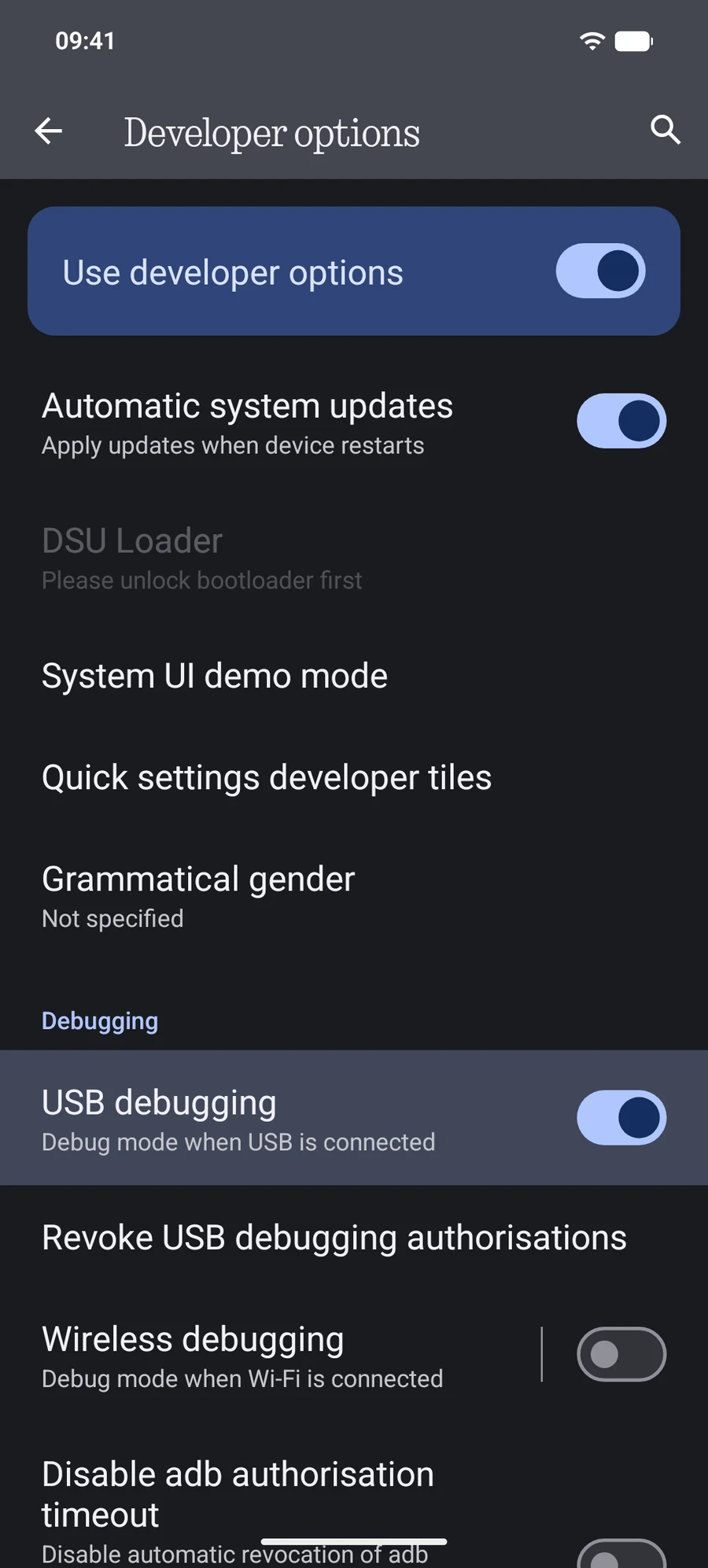
| Advanced USB | 最快。让 Finder 在几秒内保持最新。 | 开启 USB 调试,Android 8+ | 任意数据线 |
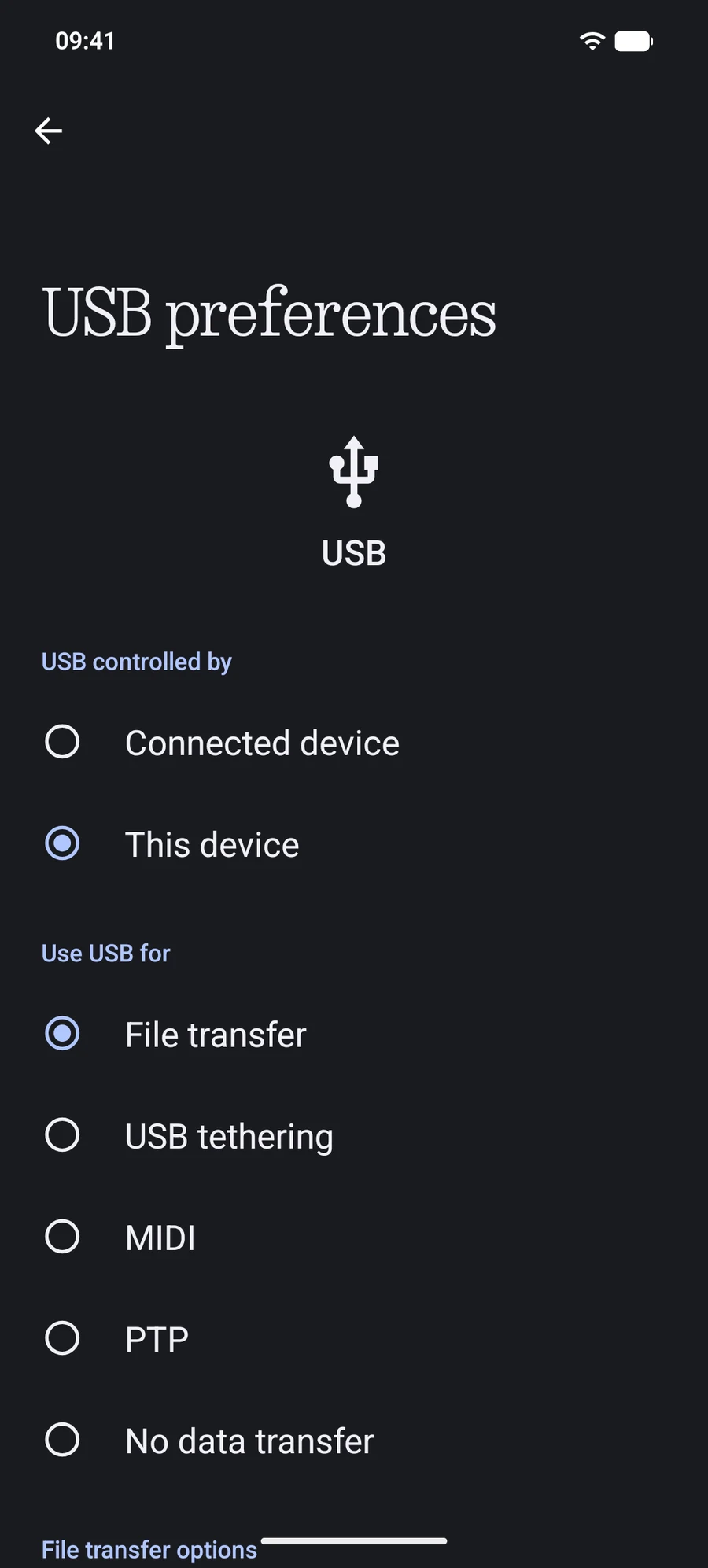
| Standard USB | 几乎所有手机都支持,无需开发者设置。 | 文件传输(MTP)模式 | 任意数据线 |
| Secure Wi-Fi | 无需数据线。加密配对。 | 无线调试,Android 11+ | 同一局域网 |
Advanced USB
Standard USB
Secure Wi-Fi
Android 10 及更早版本:没有无线调试。PortLine 可以先通过 USB 设置旧式 Wi-Fi 模式。它不加密;请在你信任的专用网络上使用,用完后按照应用中的“关闭 Wi-Fi”步骤操作。
锁定的手机会隐藏其存储。解锁后留意权限提示。
有些充电线不传数据。换一根线或换一个接口试试。
使用 Standard USB 时,手机必须处于文件传输模式,而不是仅充电。
使用 Advanced USB 时,手机会询问一次是否允许 USB 调试。如果点了拒绝,在开发者选项中撤销授权后重新连接。
只有一个程序能占用手机的 USB 连接。退出其他传输工具,然后在 PortLine 中点按刷新。
使用 Wi-Fi 时,访客网络、VPN 和客户端隔离会让设备彼此找不到。
还是不行?把 macOS 版本、Android 版本、手机型号、连接方式和确切的提示信息发邮件到 [email protected].