ロックを解除する
ロック中のスマートフォンはストレージを隠します。ロックを解除し、許可の確認が出ていないか見てください。
接続ガイド
スマートフォンが許すものから選びます。初期設定の「自動」は速い順に試します。
PortLine.dmgを開き、PortLineを「アプリケーション」にドラッグしてから、そこから起動します。コピーが終わったらディスクイメージを取り出せます。
| 接続 | 向いている用途 | スマートフォンに必要なもの | ほかに |
|---|---|---|---|
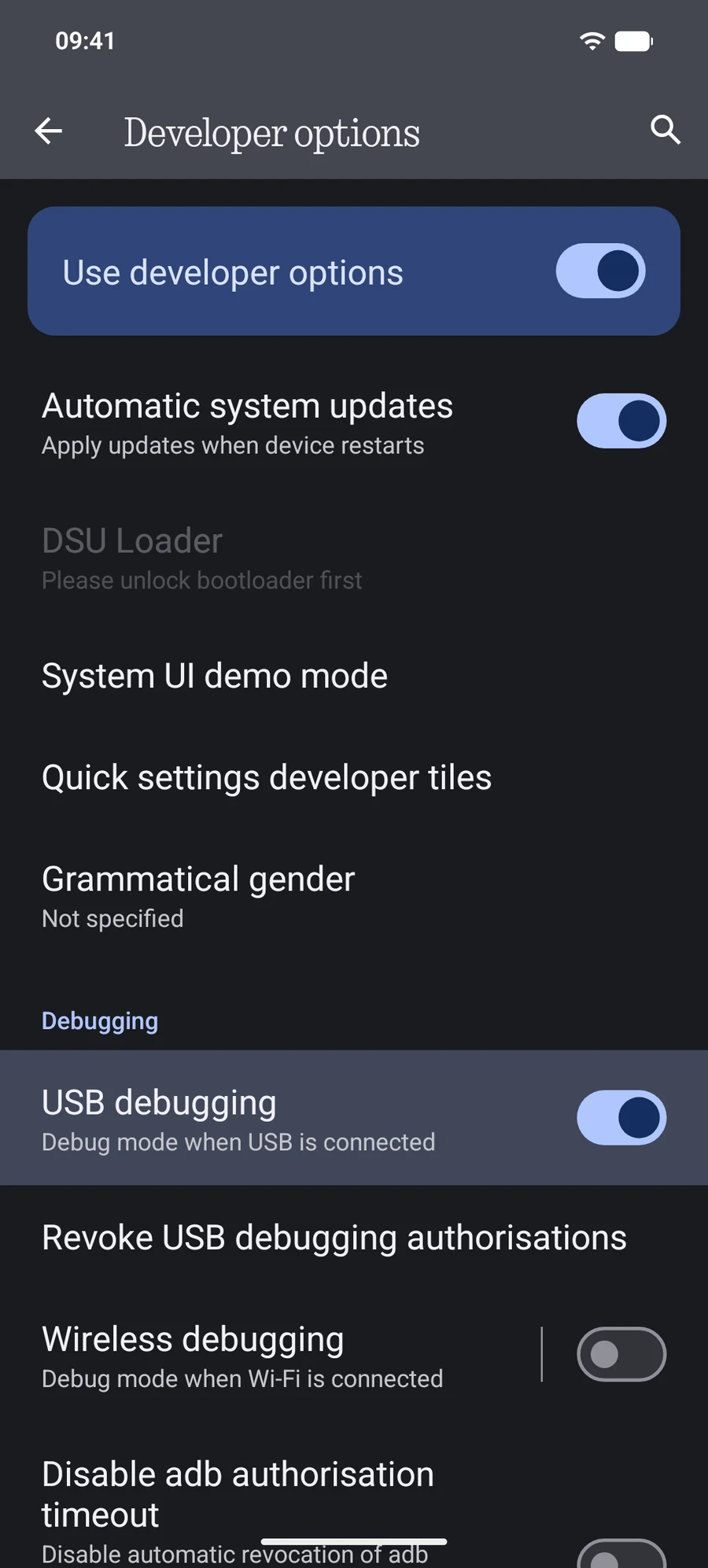
| Advanced USB | 最速。Finder を数秒で最新に保ちます。 | USB デバッグ有効、Android 8 以降 | データ対応のケーブル |
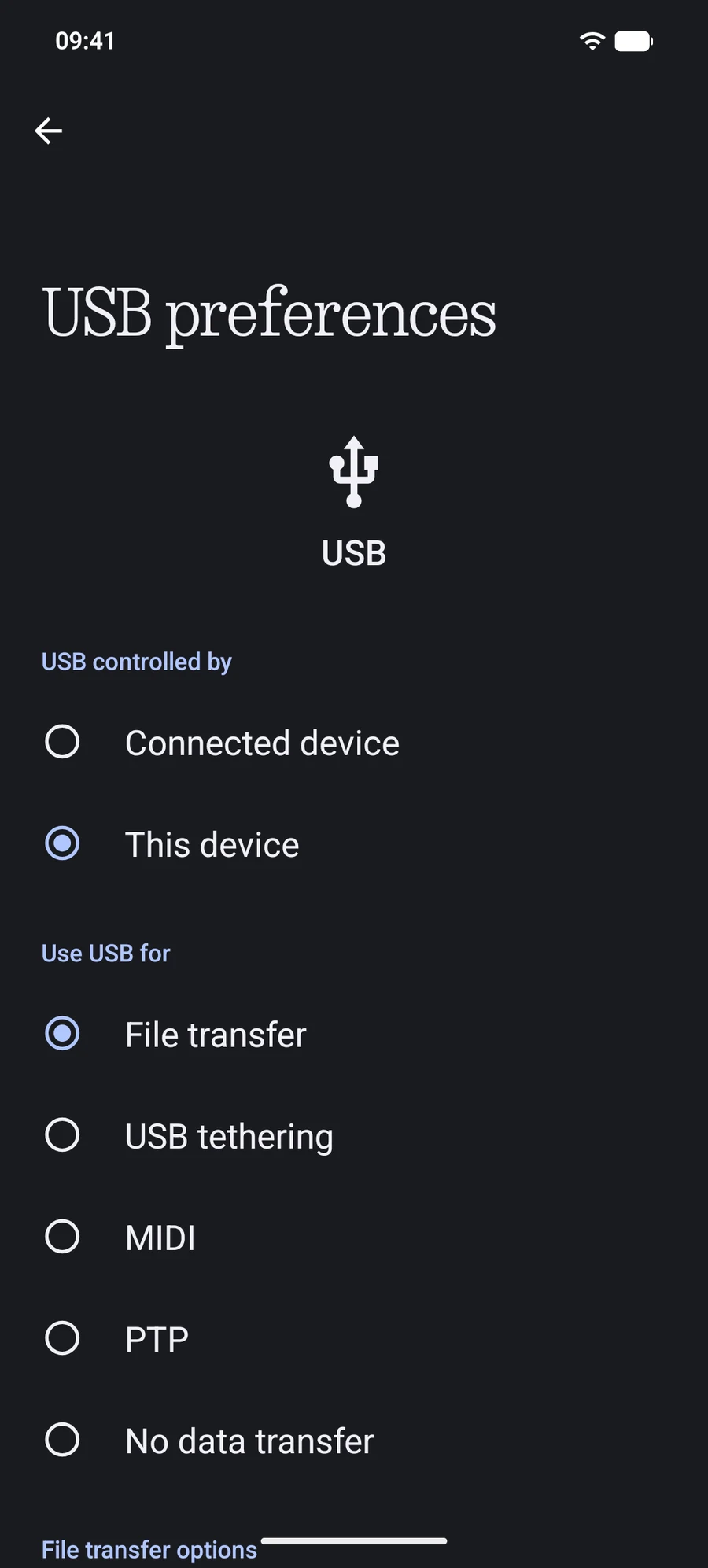
| Standard USB | ほぼすべての機種で、開発者向け設定なしで。 | ファイル転送(MTP)モード | データ対応のケーブル |
| Secure Wi-Fi | ケーブル不要。暗号化ペアリング。 | ワイヤレスデバッグ、Android 11 以降 | 同じローカルネットワーク |
Advanced USB
Standard USB
Secure Wi-Fi
Android 10 以前:ワイヤレスデバッグはありません。PortLine は旧来の Wi-Fi モードを USB 経由で先に設定できます。暗号化されないため、信頼できるプライベートなネットワークで使い、終わったらアプリの「Wi-Fi をオフにする」手順に従ってください。
ロック中のスマートフォンはストレージを隠します。ロックを解除し、許可の確認が出ていないか見てください。
充電専用のケーブルはデータを通しません。別のケーブルか別のポートを試してください。
Standard USB では、スマートフォンが「充電のみ」ではなく「ファイル転送」モードである必要があります。
Advanced USB では、スマートフォンが一度だけ USB デバッグの許可を求めます。「拒否」をタップした場合は、開発者向けオプションで許可を取り消してから接続し直してください。
スマートフォンの USB 接続を保持できるプログラムは 1 つだけです。ほかの転送ツールを終了し、PortLine で「更新」をクリックしてください。
Wi-Fi では、ゲストネットワーク、VPN、クライアント分離があるとデバイス同士が見つけられません。
それでも解決しないときは、macOS のバージョン、Android のバージョン、機種名、接続方式、表示された正確なメッセージを添えてメールしてください: [email protected].