휴대폰 잠금 해제
잠긴 휴대폰은 저장소를 숨깁니다. 잠금을 풀고 권한 요청 창을 찾아보세요.
연결 가이드
휴대폰이 허용하는 것으로 고르세요. 기본값인 '자동'은 빠른 순서로 시도합니다.
PortLine.dmg를 열고 PortLine을 응용 프로그램 폴더로 드래그한 다음, 해당 폴더에서 실행하세요. 복사가 끝나면 디스크 이미지를 추출할 수 있습니다.
| 연결 | 적합한 경우 | 휴대폰에 필요한 것 | 그리고 |
|---|---|---|---|
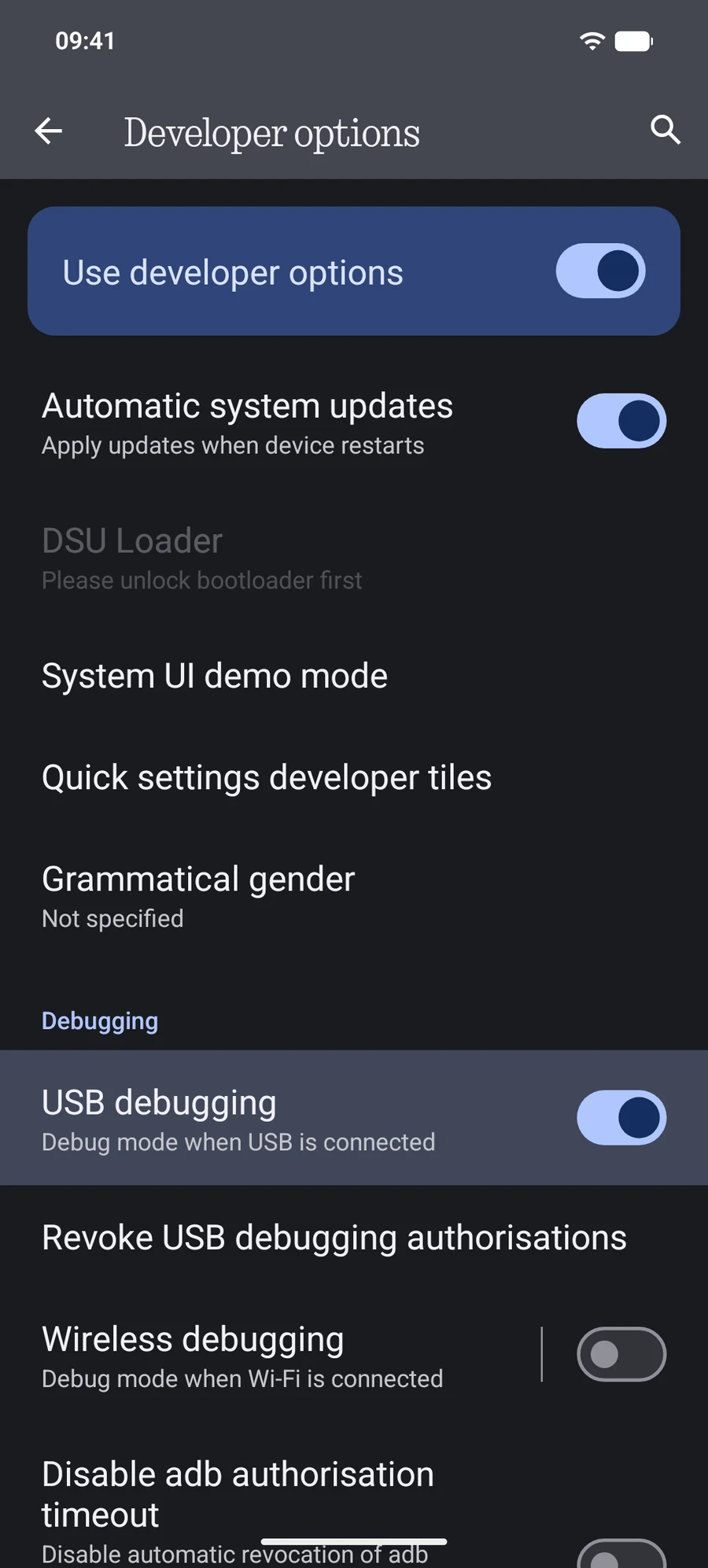
| Advanced USB | 가장 빠름. Finder를 몇 초 안에 최신으로 유지. | USB 디버깅 켬, Android 8+ | 데이터 케이블 |
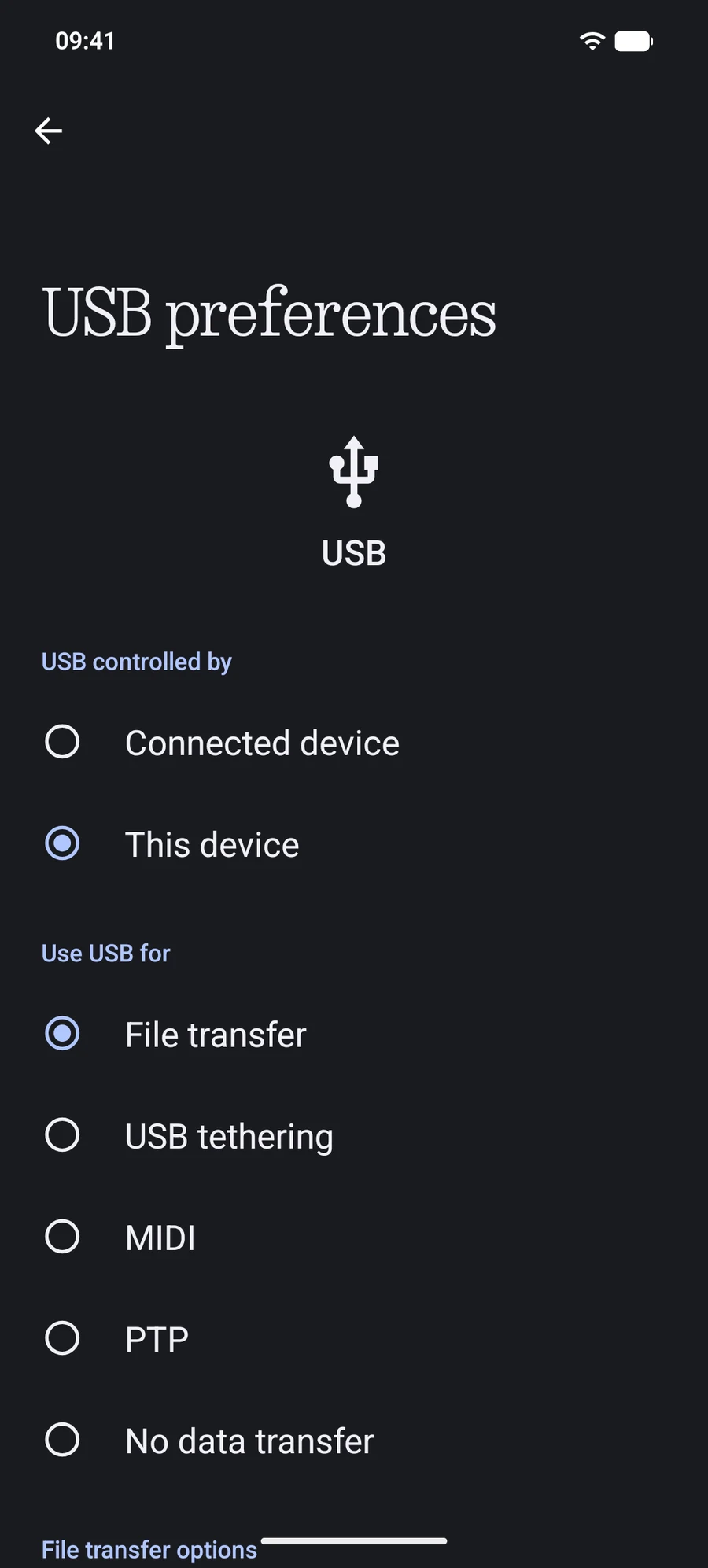
| Standard USB | 거의 모든 휴대폰에서, 개발자 설정 없이. | 파일 전송(MTP) 모드 | 데이터 케이블 |
| Secure Wi-Fi | 케이블 없음. 암호화된 페어링. | 무선 디버깅, Android 11+ | 같은 로컬 네트워크 |
Advanced USB
Standard USB
Secure Wi-Fi
Android 10 이하: 무선 디버깅이 없습니다. PortLine이 예전 Wi-Fi 모드를 USB로 먼저 설정할 수 있습니다. 암호화되지 않으니 신뢰하는 사설 네트워크에서 쓰고, 끝나면 앱의 'Wi-Fi 끄기' 단계를 따르세요.
잠긴 휴대폰은 저장소를 숨깁니다. 잠금을 풀고 권한 요청 창을 찾아보세요.
일부 충전 케이블은 데이터를 전달하지 않습니다. 다른 케이블이나 다른 포트를 써 보세요.
Standard USB에서는 휴대폰이 '충전만'이 아니라 파일 전송 모드여야 합니다.
Advanced USB에서는 휴대폰이 한 번 USB 디버깅 허용을 묻습니다. '거부'를 눌렀다면 개발자 옵션에서 권한을 취소하고 다시 연결하세요.
휴대폰의 USB 연결은 한 프로그램만 쥘 수 있습니다. 다른 전송 도구를 종료한 뒤 PortLine에서 '새로 고침'을 클릭하세요.
Wi-Fi에서는 게스트 네트워크, VPN, 클라이언트 격리가 기기 간 탐색을 막습니다.
여전히 막혔나요? macOS 버전, Android 버전, 휴대폰 모델, 연결 방식, 정확한 메시지를 적어 이메일을 보내 주세요: [email protected].